
Důležité upozornění: Změny v připojování ke vzdálené ploše (RDP)

Rychlé shrnutí: Co je dobré vědět hned
- RDP zůstává bezpečné – nejde o bezpečnostní problém služby
- Změna přišla s dubnovou aktualizací Windows (14. 4. 2026)
- Cílem vydané aktualizace je ochrana proti phishingu a podvodným RDP souborům
- Při připojení je nově nutné potvrdit otevření souboru a vybrat přesměrování zařízení
- Jde o dočasné zhoršení komfortu – pracujeme na trvalém řešení, které v nejbližších dnech nasadíme
- Informujte, prosím, o této změně i své kolegy
- Návod na připojení níže v článku
V rámci dubnové bezpečnostní aktualizace Windows (14. 4. 2026, např. KB5083769) provedl Microsoft změny v chování připojení ke vzdálené ploše pomocí RDP souborů (.rdp).
Tyto změny mohly způsobit, že se při připojení nově objevuje další potvrzovací krok.
Nejedná se o bezpečnostní problém RDP
Na úvod chceme zdůraznit, že RDP jako technologie je nadále bezpečná.
Změna byla vydána preventivně – jako ochrana proti phishingu, tedy proti šíření podvodných RDP souborů a ikon z neznámých nebo nedůvěryhodných zdrojů.
Co se po aktualizaci změnilo?
Po instalaci aktualizace Windows se při otevření RDP souboru nově zobrazují bezpečnostní dialogy, jejichž cílem je:
- upozornit na možná rizika,
- dát uživateli plnou kontrolu nad tím, jaká lokální zařízení budou
do vzdálené relace přesměrována.
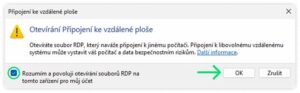
Krok 1: Potvrzení otevření RDP souboru
Po otevření RDP souboru se zobrazí informační okno. V tomto kroku je potřeba:
- potvrdit, že rozumíte významu otevření RDP souboru,
- zaškrtnout příslušné potvrzení,
- kliknout na OK.
Tento krok se obvykle zobrazí pouze při prvním otevření daného RDP souboru.
Krok 2: Výběr přesměrování lokálních zařízení
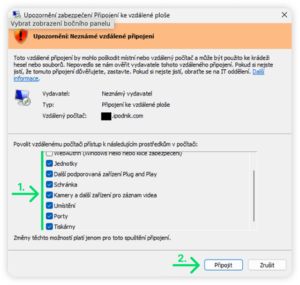
Následně se zobrazí bezpečnostní okno, ve kterém je nutné vybrat, jaká lokální zařízení chcete přesměrovat do vzdálené plochy.
- Výchozí nastavení: vše vypnuto
- Doporučení: povolit pouze to, co skutečně používáte
- typicky schránku (kopírování / vkládání)
- případně lokální disky
Po výběru klikněte na Připojit.
Jak se to týká našich RDP připojení?
Naše RDP ikony zatím nejsou digitálně podepsané certifikátem.
Z tohoto důvodu:
- se při každém připojení zobrazuje informace o neznámém vydavateli,
- je nutné ručně potvrzovat přesměrování zařízení při každém připojení.
Pracujeme na tom, abychom co nejdříve začali RDP soubory distribuovat v digitálně podepsané podobě.
Jakmile budou ikony podepsané, Windows si nastavení zapamatuje a připojování bude opět výrazně pohodlnější.